Relatório de Conteúdos
Atualizado
por
Anna Melo
Relatório de Conteúdos
O relatório de conteúdos mostra uma visão agregada por conteúdo cadastrado na plataforma: quantos acessos, consumo e conclusões cada conteúdo teve, além de dados cadastrais e de localização na biblioteca. Use esse relatório para comparar o desempenho dos conteúdos e diagnosticar engajamento com autonomia, sem depender de extrações manuais ou de suporte técnico.
Diferente dos relatórios do Dashboard do Produto (baseados em gráficos fixos), esse é um relatório em formato de grade: as colunas são configuráveis, os filtros ficam em um painel lateral e os dados podem ser exportados a qualquer momento.
Para acessa-lo siga o passo a passo abaixo:
- Na Menu lateral acesse o Relatórios;
- Na lista de relatórios, clique sobre a opção "Relatório de Conteúdos".
Como funciona a tela
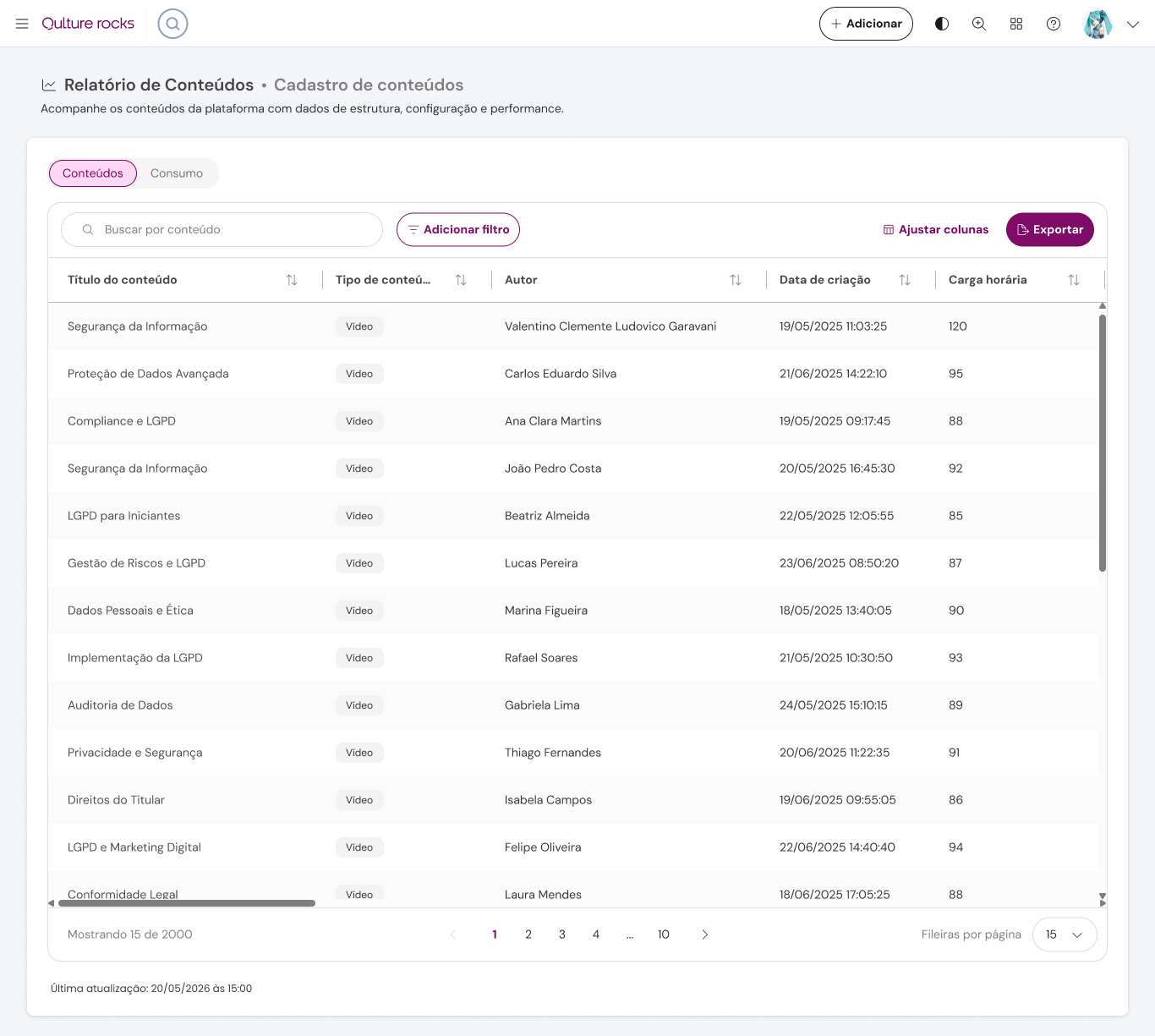
- Busca rápida: o campo "Buscar conteúdo..." no topo filtra pela lista pelo título do conteúdo.
- Seletor Conteúdos / Consumo: no topo da grade, alterna entre a visão agregada por conteúdo (Conteúdos) e o detalhe por aluno (Consumo).
- Colunas padrão e opcionais: a grade abre com um conjunto de colunas padrão. Colunas adicionais podem ser ativadas em Ajustar colunas.
- Ordenação: clique no cabeçalho de uma coluna ordenável para alternar entre ordem crescente, decrescente e sem ordenação (três estados).
- Paginação: no rodapé, "Mostrando X–Y de Z" indica o total de registros; "Linhas por página" permite ajustar quantos registros aparecem por página
- Última atualização: o rodapé mostra a data e hora em que os dados do relatório foram atualizados pela última vez.
Dados apresentados
Título do conteúdo | Nome cadastrado para o conteúdo. |
Tipo | Tipo do conteúdo definido na criação. |
Criador | Usuário que criou o conteúdo. |
Grupo | Grupo em que o conteúdo está na biblioteca. |
Espaço | Espaço em que o conteúdo está na biblioteca. |
Seção | Seção em que o conteúdo está na biblioteca. |
Acessos | Quantidade de estudantes que acessaram o conteúdo. |
Consumo | Quantidade de estudantes que consumiram o conteúdo. |
Conclusões | Quantidade de estudantes que completaram o conteúdo. |
Carga horária | Carga horária cadastrada no conteúdo, quando houver. |
Curtidas | Total de curtidas recebidas pelo conteúdo. |
Comentários | Total de comentários recebidos pelo conteúdo. |
Certificado habilitado | Indica se o conteúdo tem certificado configurado. |
Missões vinculadas | Missões em que o conteúdo está cadastrado. |
Nota média | Nota média das últimas tentativas dos usuários no conteúdo. |
Filtros disponíveis
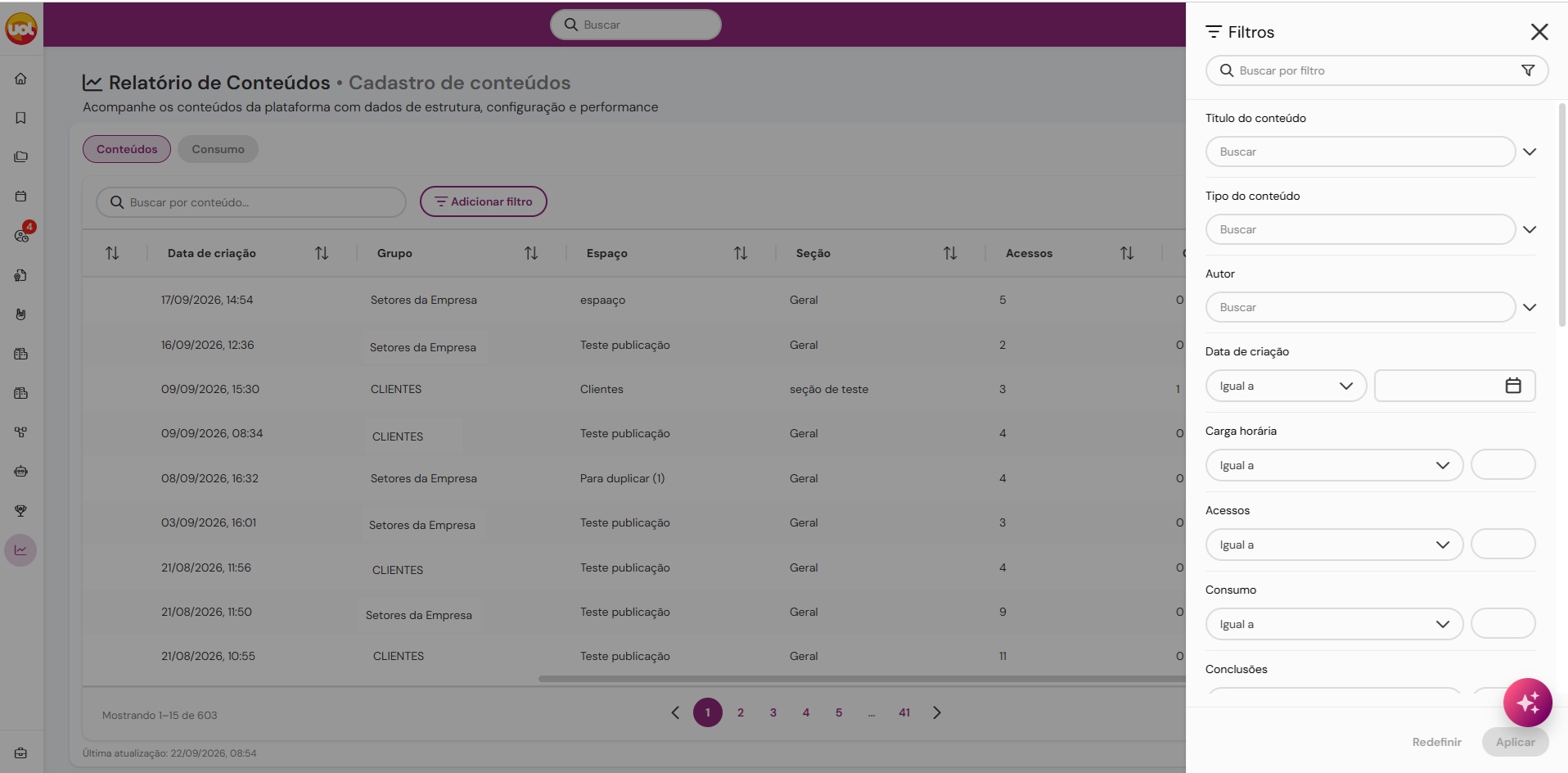
Clique em Adicionar filtro para abrir o painel de filtros. Você pode combinar mais de um filtro ao mesmo tempo. Depois de preencher os valores, clique em Aplicar;
Para descartar as alterações não aplicadas, clique em Redefinir.
Filtros
Título do conteúdo | Filtra pelo título do conteúdo. |
Tipo de conteúdo | Filtra pelo formato do conteúdo. |
Criador | Filtra pelo autor/criador do conteúdo. |
Seção | Filtra pela seção do conteúdo na biblioteca. |
Missão | Filtra pela missão em que o conteúdo está cadastrado. |
Grupo | Filtra pelo grupo do conteúdo na biblioteca. |
Espaço | Filtra pelo espaço do conteúdo na biblioteca. |
Carga horária | Filtra pela carga horária cadastrada no conteúdo. |
Curtidas | Filtra pelo total de curtidas do conteúdo. |
Comentários | Filtra pelo total de comentários do conteúdo. |
Acessos | Filtra pela quantidade de estudantes que acessaram o conteúdo. |
Consumo | Filtra pela quantidade de estudantes que consumiram o conteúdo. |
Conclusões | Filtra pela quantidade de estudantes que completaram o conteúdo. |
Nota média | Filtra pela nota média das últimas tentativas no conteúdo. |
Certificado habilitado | Filtra pelo conteúdo ter certificado habilitado ou não. |
Além dos filtros por coluna, é possível recortar os valores agregados exibidos por times, lideranças e audiência: esses filtros mudam os números de acessos, consumo, conclusões e nota média para refletir apenas o público selecionado, mas não aparecem como colunas na grade.
Ajustar colunas
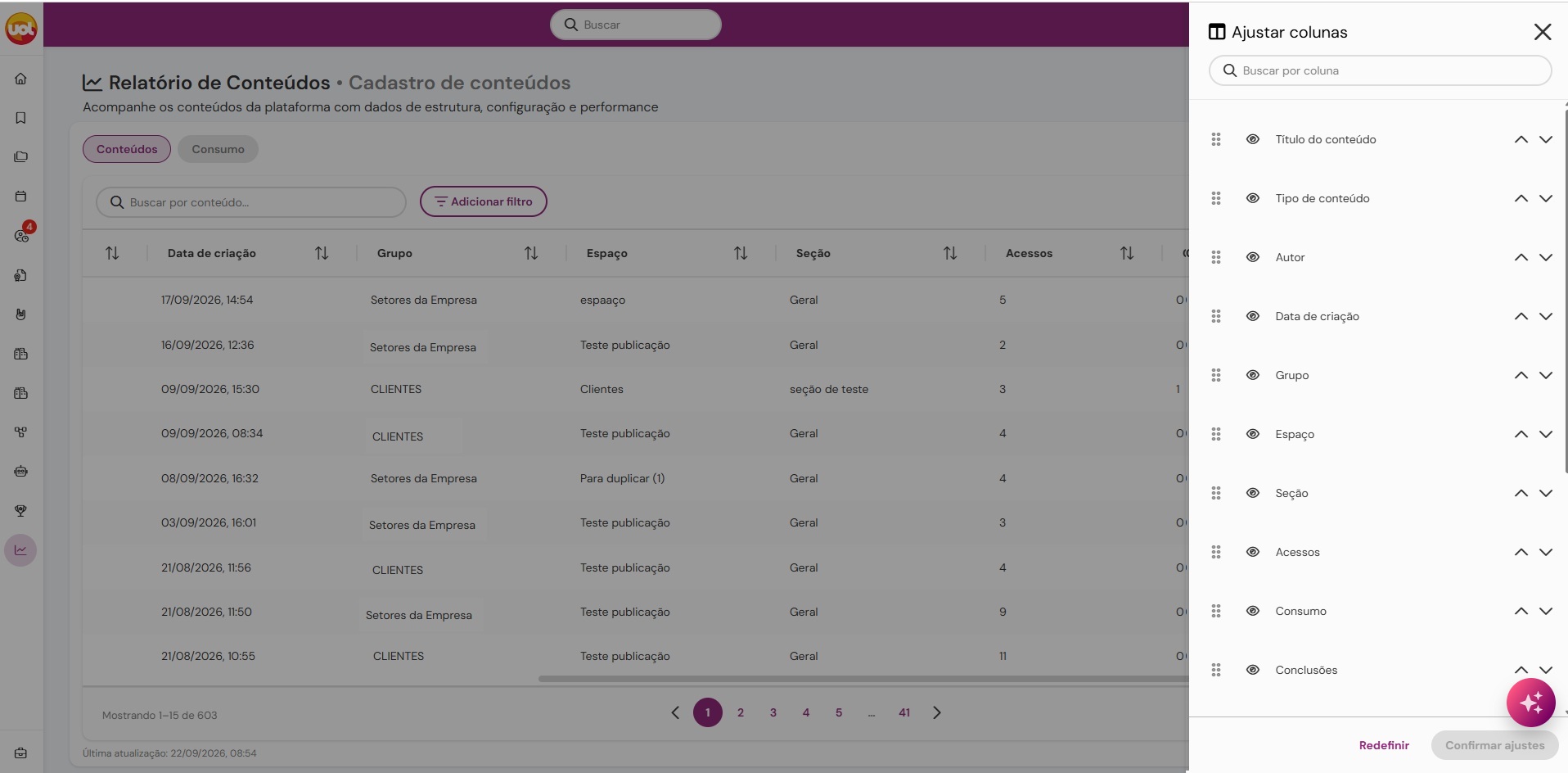
Clique em Ajustar colunas para abrir o painel lateral de organização de colunas. Nele é possível:
- Buscar uma coluna pelo nome.
- Exibir ou ocultar colunas opcionais.
- Reordenar as colunas visíveis.
- Redefinir para a configuração padrão.
- Confirmar as alterações.
Exportar dados
Clique em Exportar para baixar os dados filtrados em CSV. Antes de confirmar, uma janela irá mostrar o formato do arquivo e informar que os filtros e as colunas visíveis no momento serão respeitados na exportação. O arquivo é enviado por e-mail quando a exportação termina de ser processada.
