Relatórios de Detalhes da Missão

Relatórios de Detalhes da Missão
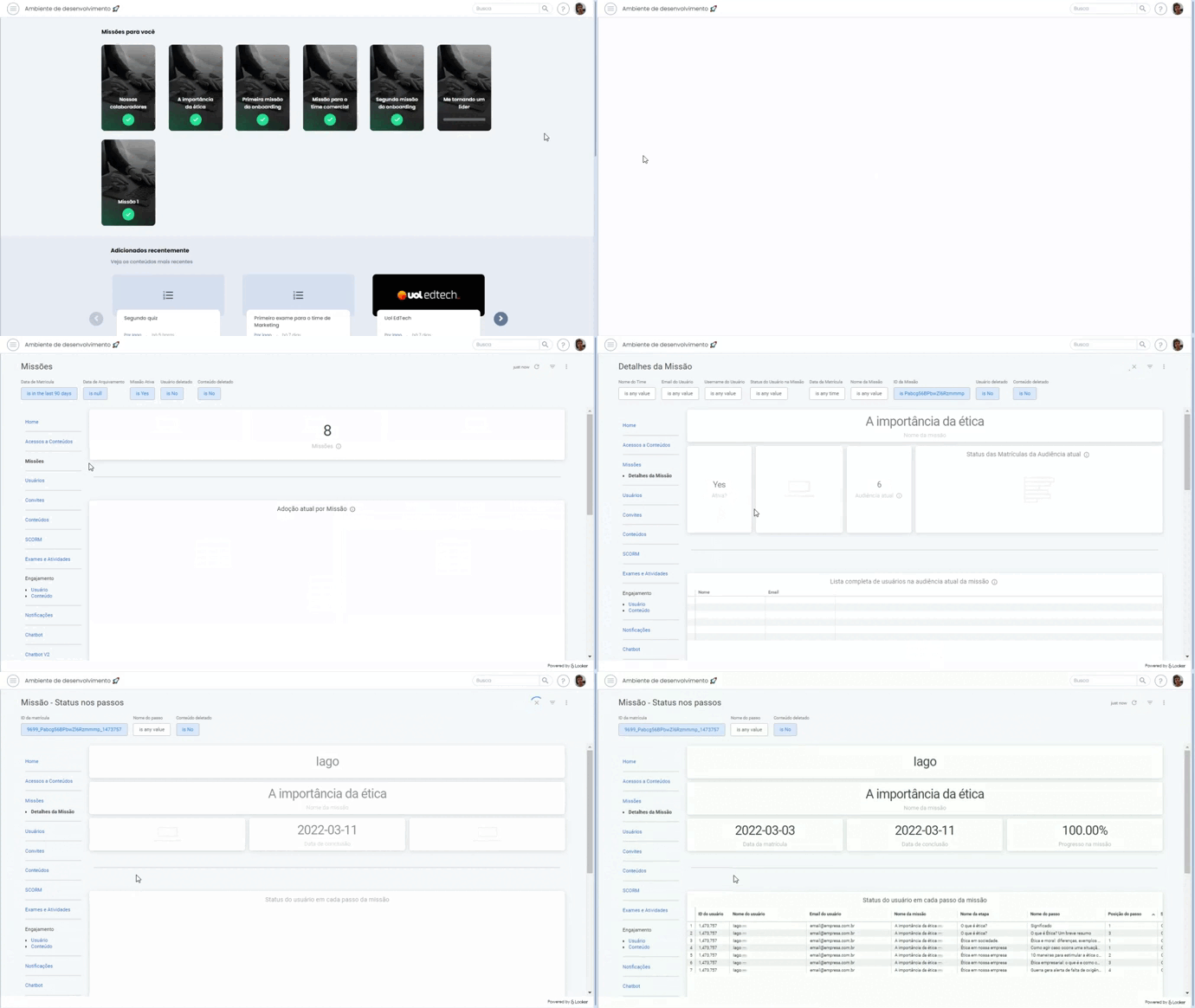
Esse Dashboard mostra os dados de matrícula e progresso de uma missão específica. Você consegue acessar esse relatório, clicando no nome de uma missão específica no Dashboard de Missões:
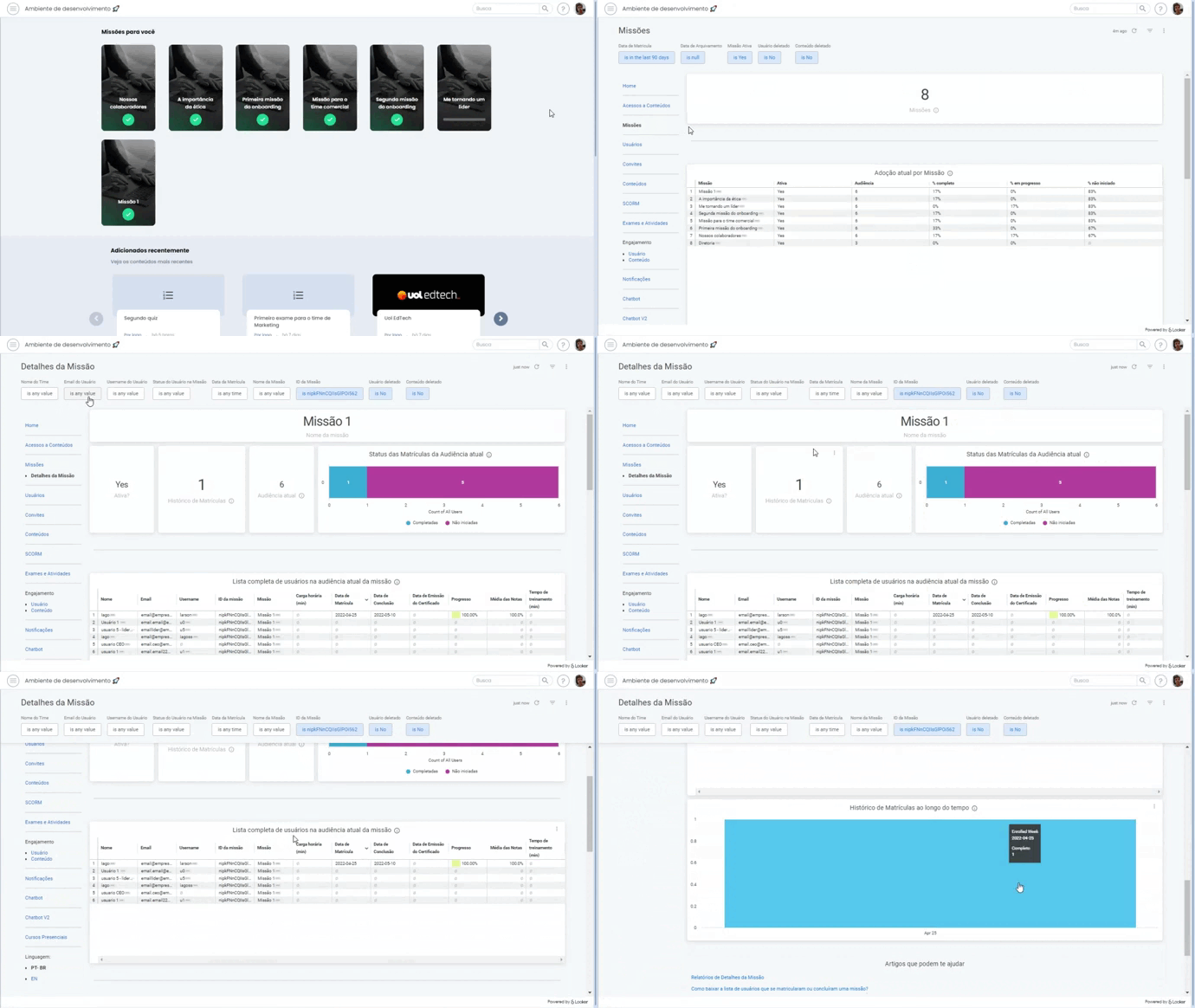
Filtros
- Quando a missão for configurada como "Sem data de vencimento" este campo irá retornar nulo.
- Quando for configurada como "Data e hora específica" retornará a data e hora inserida pelo admin nas configurações da missão.
- Quando configurada como "Dias a partir da matrícula na missão" o sistema realizará o cálculo de dias entre o momento que o usuário foi matriculado e a quantidade de dias definida pelo admin nas configurações da missão.
- COMPLETED: Quando o percentual de conclusão na missão é 100% e a missão não possui data de vencimento ou foi finalizada dentro do prazo (seja por data e hora específica ou dias a partir da matrícula na missão).
- COMPLETED_AFTER_DUE_DATE: Quando o percentual de conclusão na missão é 100% mas o usuário finalizou após o prazo da missão (seja após a data e hora específica ou dias a partir da matrícula na missão).
- IN_PROGRESS: Quando o usuário possui percentual de conclusão na missão inferior a 100% e a missão não possui data de vencimento, ou o usuário ainda está dentro do prazo de vencimento da missão (seja após a data e hora específica ou dias a partir da matrícula na missão)
- CANCELLED: A matrícula recebe esse status quando houver o cancelamento da matrícula pelo usuário.
- FAILED: O usuário recebe este status ao ser reprovado na missão.
Relatórios desse Dashboard
Missão Ativa
Retorna o status da missão, "Yes" para quando a missão está visível para os usuários e "No" quando não está visível.
Histórico de Matrículas
Total de usuários que já se matricularam na missão, estando atualmente na audiência ou não.
Audiência atual
Número de usuários para os quais a missão atualmente está permitida. Caso a audiência não seja definida, esse dado exibirá o número de usuários do ambiente.
Status das Matrículas da Audiência atual
Retorna a quantidade de usuários da audiência atual que ainda não se matricularam na missão, que estão em progresso e que já finalizaram. Também pode aparecer cancelado e reprovado. É possível observar o nível de aderência das missões e se os usuários estão terminando ou abandonando essa missão.
Lista completa de usuários na audiência atual da missão
Lista de usuários que estão na audiência atual da missão, mesmo aqueles que ainda não tenham se matriculado. Além de progresso e notas, a tabela mostra se a missão é obrigatória, qual a regra de aprovação, se a matrícula pode ser cancelada, dados de cancelamento, certificado (se está habilitado, data de emissão e ID) e reciclagem: se a missão pode ser reciclada, dias para reciclar, quando a reciclagem fica disponível, dias restantes, status da reciclagem e se o certificado veio de reciclagem.
Histórico de usuários matriculados na missão
Nessa tabela é possível visualizar a lista de usuários matriculados nessa missão, a data de matrícula, data de conclusão, porcentagem de progresso e média das notas dos exames presentes nessa missão. Esses usuários estão atualmente na audiência da missão ou já fizeram parte. A tabela também traz prazo, status detalhado, cancelamento, se a missão é obrigatória, se a matrícula pode ser cancelada, certificado e os mesmos dados de reciclagem da lista da audiência. Por padrão, considera só a matrícula mais recente.
Histórico de Matrículas ao Longo do Tempo
Quantidade de matrículas e conclusões ao longo do tempo de usuários que estão na audiência atual da missão ou já fizeram parte. O gráfico empilha Completas, Em progresso, Canceladas e Reprovado. Esse dado te mostra se existe uma tendência de obsolescência dessa missão, ou seja, se os usuários não têm mais interesse em realizar essa missão.
Detalhes de uma matrícula
Para ver os dados específicos de uma matrícula, como o status nos passos da missão, basta clicar no ID da matrícula do usuário e depois em "Detalhes da Matrícula".