Área de gestão: Cadastro e Acesso
 Atualizado
por
Larson Guimarães
Atualizado
por
Larson Guimarães
Caso o seu ambiente permita que os usuários realizem o cadastro na plataforma de forma autônoma, este é o local onde você fará o gerenciamento das solicitações e do formulário de cadastro.
Solicitações de cadastro
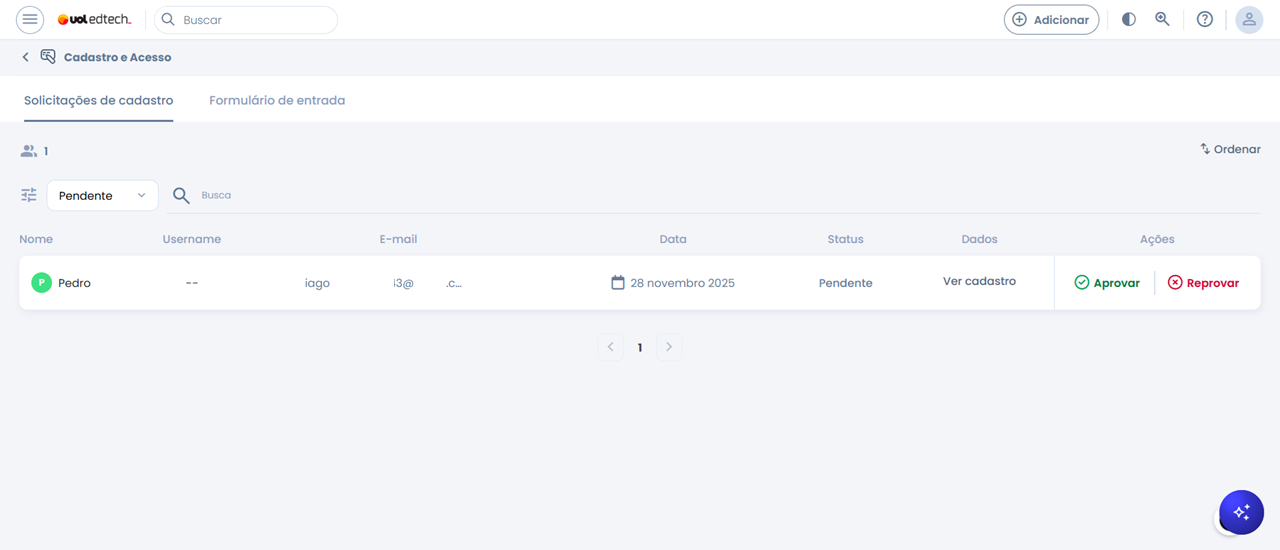
Aqui será apresentada a lista de usuários que solicitaram acesso ao ambiente. Você poderá visualizar os dados preenchidos no cadastro e aprová-lo ou reprová-lo.
A plataforma apresenta os pedidos pendentes ao acessar a página; porém, você pode utilizar o filtro para visualizar os aprovados e os reprovados.
Formulário de entrada
Nesta aba você poderá configurar o formulário que será apresentado no autocadastro.
Os dados são divididos em duas partes:
- Dados Pessoais
- Por padrão, a plataforma solicita que o usuário preencha o nome que será exibido em seu perfil.
- Você também poderá selecionar metadados adicionais para que sejam preenchidos pelo usuário.
- Dados de Login
- Por padrão, a plataforma solicita o preenchimento dos campos E-mail e Senha. Você pode optar por ativar também o campo Username.
- Você poderá incluir metadados para que o usuário os preencha durante o cadastro.
Você poderá definir o nome do campo que será apresentado ao usuário, tanto para os campos padrões quanto para os metadados.
Além disso, é possível definir se os campos adicionais (metadados) serão de preenchimento obrigatório.
Como incluir um metadado no formulário
- Escolha um dos tipos de dado: Pessoal ou Login;
- Clique em +Adicionar campo;
- Selecione o metadado desejado na listaVocê poderá marca-lo como campo de preenchimento obrigatório.
- Clique em Adicionar;
- Defina o nome do campo para exibição ao usuário.
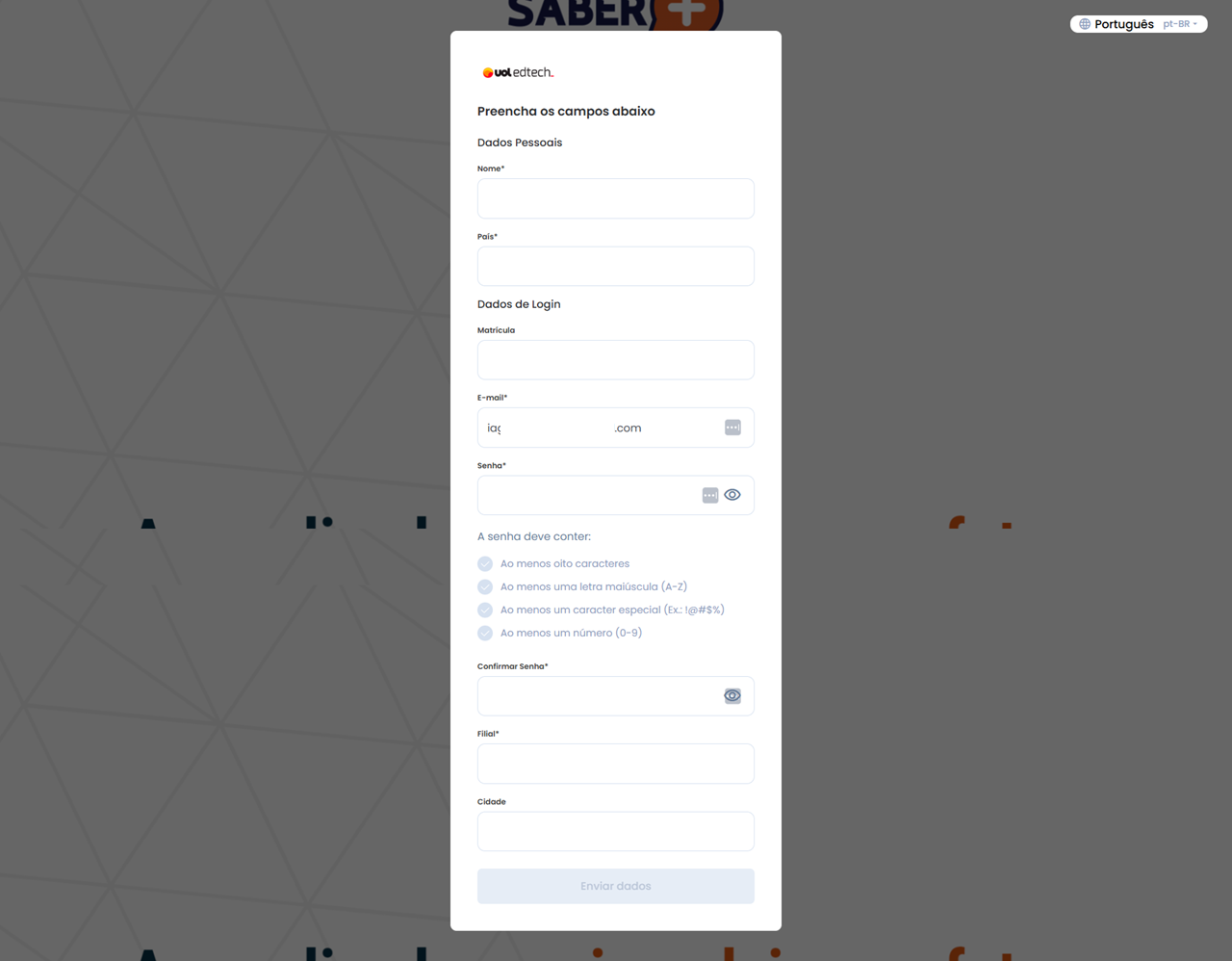
O formulário será apresentado aos usuários da seguinte forma (campos padrões possuem *):