Relatório de Missões
Atualizado
por
Anna Melo
Relatório de Missões
O Relatório de Missões reúne, em um só lugar, a configuração de cada missão, os números de matrícula e a situação de cada pessoa da audiência. Use esse relatório para acompanhar adesão, progresso, conclusão, reprovação e atrasos nas missões obrigatórias e não obrigatórias com autonomia, sem depender de extrações manuais ou de suporte técnico.
Diferente dos relatórios do Dashboard do Produto (baseados em gráficos fixos), esse é um relatório em formato de grade (data grid): as colunas são configuráveis, os filtros ficam em um painel lateral e os dados podem ser exportados a qualquer momento.
Para acessa-lo siga o passo a passo abaixo:
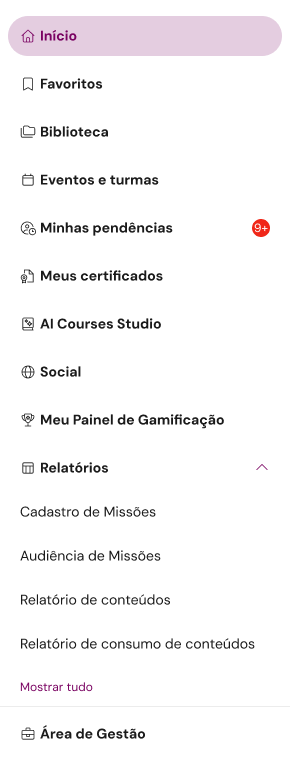
- Na Menu lateral acesse o Relatórios;
- Na lista de relatórios, clique sobre a opção "Relatório de Missões" (abre a visão Missões) ou "Audiência de Missões" (abre a visão Audiência).
O relatório tem duas visões, alternadas pelo seletor Missões / Audiência no topo da tela:
Visão | Cada linha representa | Para que serve |
Missões | Uma missão cadastrada na plataforma | Comparar configuração e números de matrícula entre missões |
Audiência | Uma pessoa da audiência atual de uma missão | Ver quem já se matriculou, quem está em andamento, quem concluiu e quem ainda não se matriculou |
Como funciona a tela
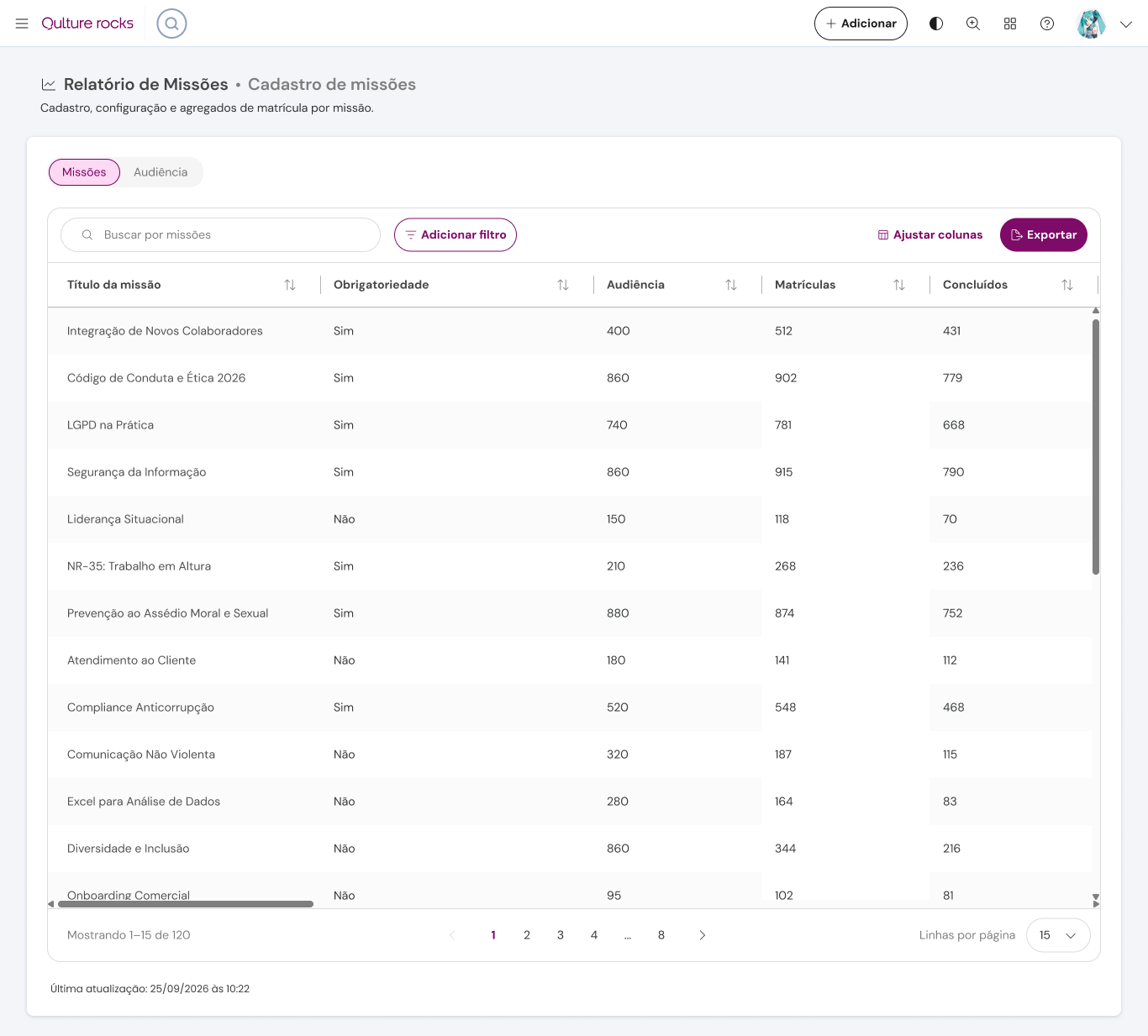
- Seletor Missões / Audiência: no topo da grade, alterna entre a visão por missão e a visão por pessoa da audiência.
- Busca rápida: o campo "Buscar por missões" filtra a lista pelo título da missão.
- Colunas padrão e opcionais: a grade abre com um conjunto de colunas padrão. Colunas adicionais podem ser ativadas em Ajustar colunas.
- Ordenação: clique no cabeçalho de uma coluna ordenável para alternar entre ordem crescente, decrescente e sem ordenação (três estados).
- Paginação: no rodapé, "Mostrando X–Y de Z" indica o total de registros; o seletor de linhas por página permite ajustar quantos registros aparecem por página.
- Última atualização: o rodapé mostra a data e hora em que os dados do relatório foram atualizados pela última vez.
Visão Missões
Cada linha é uma missão. As colunas combinam dados de cadastro e configuração da missão com os números de matrícula dela.
Coluna | O que mostra | Exibição |
Título da missão | Nome cadastrado para a missão. | Padrão |
Status da missão | Indica se a missão está Publicada ou em Rascunho. | Padrão |
Data de criação | Data e hora em que a missão foi criada. | Padrão |
Obrigatoriedade | Indica se a missão é obrigatória (Sim/Não). | Padrão |
Prazo de conclusão | Data limite configurada para a missão, quando houver. | Padrão |
Controle de bloqueio por prazo | Indica se o acesso à missão é bloqueado depois que o prazo vence. | Padrão |
Matrícula automática | Indica se as pessoas da audiência são matriculadas automaticamente. | Padrão |
Permite rematrícula | Indica se a missão permite rematrícula. | Padrão |
Critério de aprovação | Regra de aprovação configurada na missão (ex.: "Aprovação em todos os passos avaliativos" ou "Aprovação pela média das notas"). | Padrão |
Permite reciclagem | Indica se a missão pode ser reciclada. | Padrão |
Permite cancelamento de matrícula | Indica se a matrícula na missão pode ser cancelada. | Padrão |
Matrículas | Total de matrículas registradas na missão, incluindo as geradas por reciclagem e rematrícula. | Padrão |
Em andamento | Matrículas com progresso iniciado e ainda não concluídas. | Padrão |
Concluídos | Matrículas concluídas com aprovação. | Padrão |
Reprovados | Matrículas concluídas sem aprovação. | Padrão |
Reciclagens | Quantidade de matrículas geradas por reciclagem. | Padrão |
Canceladas | Quantidade de matrículas canceladas. | Padrão |
Em atraso | Quantidade de matrículas não concluídas dentro do prazo. | Padrão |
Tempo de treinamento | Total de horas de treinamento da missão: carga horária cadastrada × quantidade de matrículas concluídas com aprovação. | Padrão |
Carga horária | Duração da missão, em minutos, conforme cadastrada. | Opcional |
Certificado habilitado | Indica se a missão emite certificado ao ser concluída. | Opcional |
Audiências inteligentes e times | Audiências inteligentes e times vinculados à missão. | Opcional |
Audiência | Quantidade de pessoas na audiência atual da missão. | Opcional |
Média de progresso | Percentual médio de progresso nas matrículas da missão. | Opcional |
Rematrículas | Quantidade de matrículas geradas por rematrícula. | Opcional |
Filtro da visão Missões
Além de filtrar pelas colunas da grade (título, status, obrigatoriedade, prazo, datas, números de matrícula etc.), a visão Missões tem filtros que recortam os números de matrícula exibidos — eles não aparecem como colunas, mas mudam os valores de Matrículas, Em andamento, Concluídos, Reprovados, Média de progresso e demais contagens para refletir apenas o recorte escolhido:
Filtro | O que faz |
Palavras-chave | Filtra pelas palavras-chave cadastradas na missão. |
Times | Considera apenas as matrículas de pessoas dos times selecionados. |
Liderança | Considera apenas as matrículas de pessoas dos líderes selecionados. |
Audiências inteligentes | Considera apenas as matrículas de pessoas das audiências inteligentes selecionadas. |
Status de consumo da matrícula | Não matriculado, Não iniciado, Em andamento, Aprovado, Reprovado, Cancelado ou Expirado. |
Status da matrícula | Não iniciado, Em andamento, Concluído, Reprovado ou Cancelado. |
Data de matrícula | Considera as matrículas criadas no período informado. |
Data de conclusão | Considera as matrículas concluídas no período informado. |
Matrículas de rematrícula | Inclui ou exclui (Sim/Não) as matrículas geradas por rematrícula. |
Matrículas recicladas | Inclui ou exclui (Sim/Não) as matrículas geradas por reciclagem. |
Matrículas canceladas | Inclui ou exclui (Sim/Não) as matrículas canceladas. |
Metadados da empresa | Um filtro para cada metadado cadastrado na empresa (ex.: cargo, departamento, filial). |
Visão Audiência
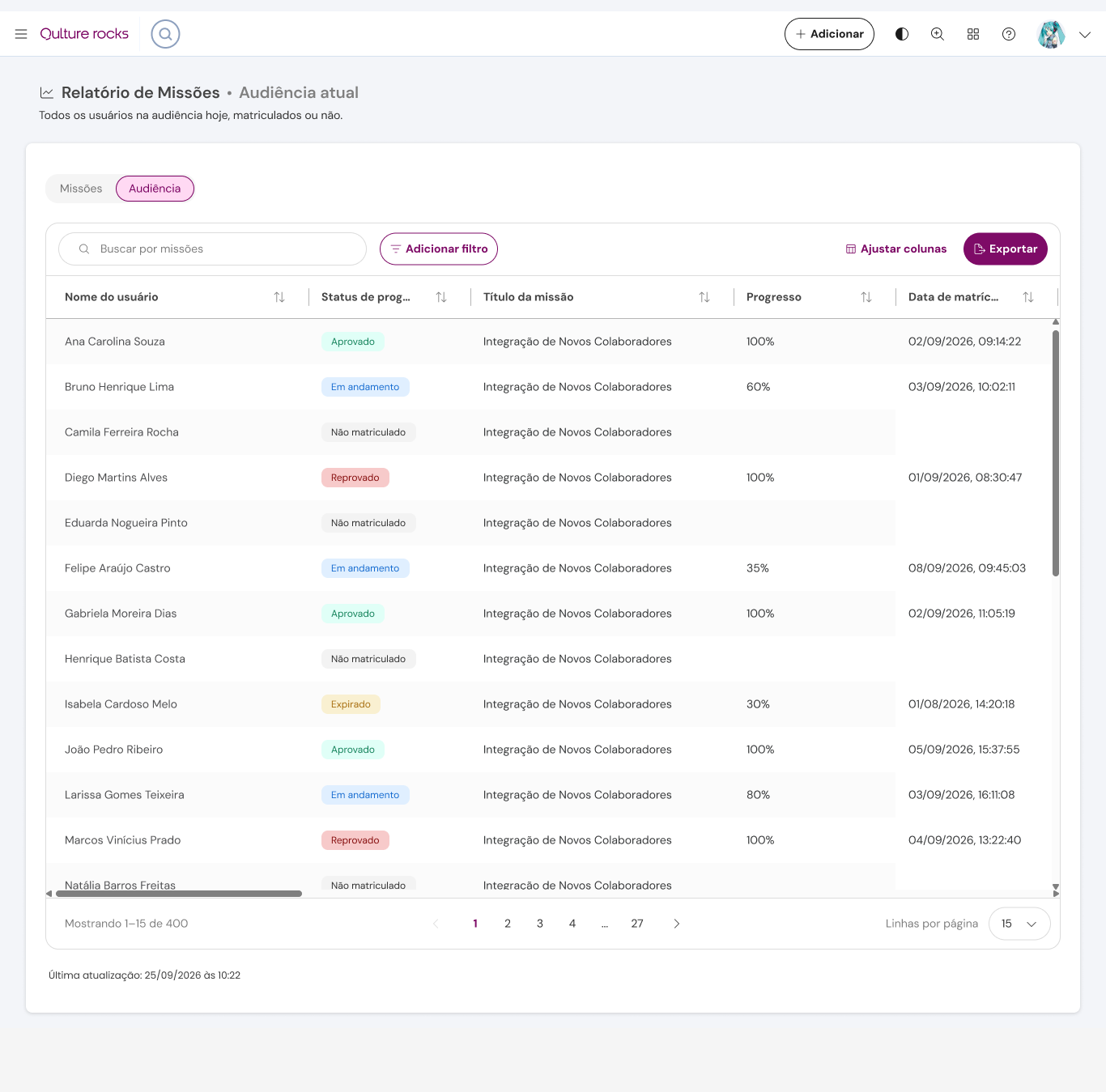
Cada linha é uma pessoa da audiência atual de uma missão. A mesma pessoa aparece uma vez para cada missão em que está na audiência. Para ver a audiência de uma missão específica, filtre pelo título da missão.
Todas as pessoas da audiência aparecem na grade, matriculadas ou não:
- Pessoa matriculada: os campos de matrícula (Status, Progresso, Data de matrícula, Data de conclusão etc.) ficam preenchidos.
- Pessoa não matriculada: aparece com o status Não matriculado e com os campos de matrícula vazios. Os dados da pessoa e da missão continuam visíveis.
Pessoas que saíram da audiência da missão não aparecem nesta visão.
Coluna | O que mostra | Exibição |
Nome do usuário | Nome completo da pessoa, como aparece no cadastro da plataforma. | Padrão |
Título da missão | Nome da missão. | Padrão |
Status da missão | Indica se a missão está Publicada ou em Rascunho. | Padrão |
Obrigatoriedade | Indica se a missão é Obrigatória ou Não obrigatória para a pessoa. | Padrão |
Prazo de conclusão | Data limite para a pessoa concluir a missão. | Padrão |
Controle de bloqueio por prazo | Indica se o acesso é bloqueado automaticamente depois que o prazo vence. | Padrão |
Status de progresso/aprovação | Situação atual da pessoa na missão (ex.: Não matriculado, Em andamento, Aprovado, Reprovado, Expirado). | Padrão |
Progresso | Percentual da missão que a pessoa já concluiu. | Padrão |
Data de matrícula | Data e hora em que a pessoa foi matriculada; vazio quando não matriculada. | Padrão |
Data de conclusão | Data e hora em que a pessoa concluiu a missão, quando aplicável. | Padrão |
Média final | Nota final da pessoa na missão, quando há critério avaliativo. | Padrão |
Data do certificado | Data em que o certificado da missão foi emitido para a pessoa. | Padrão |
Rematrícula | Indica se a matrícula atual foi gerada por rematrícula. | Padrão |
Reciclagem | Indica se a matrícula atual foi gerada por reciclagem. | Padrão |
Cancelamento | Indica se a matrícula atual foi cancelada. | Padrão |
E-mail cadastrado da pessoa. | Opcional | |
Username | Nome de usuário utilizado para login na plataforma. | Opcional |
Time | Time(s) da pessoa na organização. | Opcional |
Audiência inteligente | Audiências inteligentes às quais a pessoa pertence. | Opcional |
Liderança | Líder(es) responsáveis pela pessoa. | Opcional |
Carga horária | Duração da missão, em minutos. | Opcional |
Metadados da empresa | Uma coluna para cada metadado cadastrado na empresa (ex.: cargo, CPF, departamento, filial, data de admissão). | Opcional |
Filtro da visão Audiêcia
Filtro | O que faz |
Título da missão | Filtra pela missão. |
Nome do usuário | Filtra pelo nome da pessoa. |
Filtra pelo e-mail da pessoa. | |
Nome de usuário | Filtra pelo nome de usuário (username) da pessoa. |
Time | Filtra pelo time da pessoa. |
Liderança | Filtra pelo líder da pessoa. |
Audiência inteligente | Filtra pela audiência inteligente da pessoa. |
Status da missão | Filtra por missões Publicadas ou em Rascunho. |
Status | Não matriculado, Em andamento, Aprovado, Reprovado, Cancelado ou Expirado. |
Obrigatório | Filtra por missões obrigatórias ou não obrigatórias. |
Bloqueado por vencimento | Filtra pelo controle de bloqueio por prazo da missão. |
Data de vencimento | Filtra pelo prazo de conclusão. |
Carga horária | Filtra pela carga horária da missão. |
Progresso | Filtra pelo percentual de progresso. |
Matriculado em | Filtra pela data de matrícula. |
Concluído em | Filtra pela data de conclusão. |
Nota final | Filtra pela média final na missão. |
Data do certificado | Filtra pela data de emissão do certificado. |
Rematrícula | Filtra pelas matrículas geradas ou não por rematrícula. |
Reciclagem | Filtra pelas matrículas geradas ou não por reciclagem. |
Cancelamento | Filtra pelas matrículas canceladas ou não. |
Metadados da empresa | Um filtro para cada metadado cadastrado na empresa. |
Filtros disponíveis
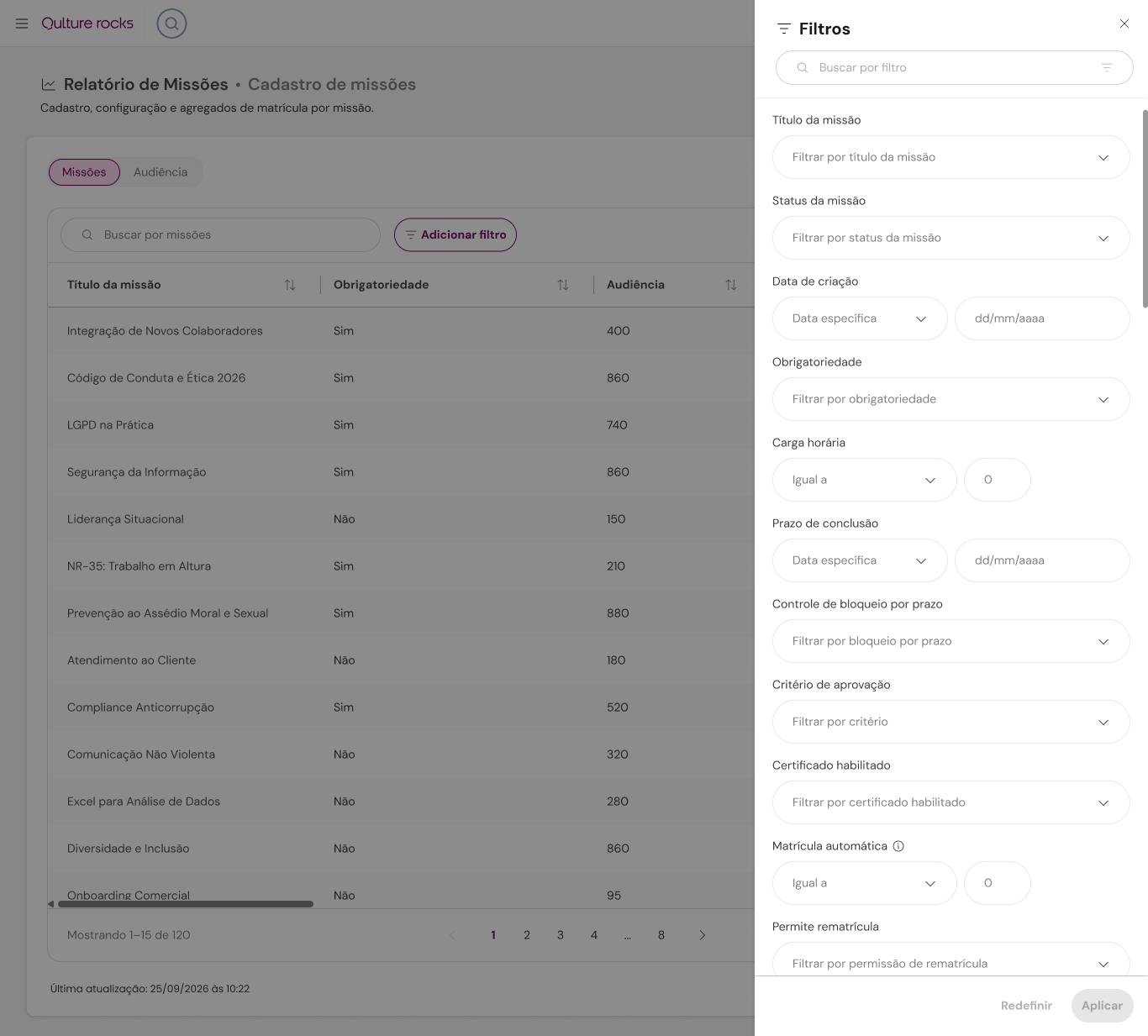
Clique em Adicionar filtro para abrir o painel de filtros. Você pode combinar mais de um filtro ao mesmo tempo e buscar um filtro pelo nome no campo "Buscar por filtro". Depois de preencher os valores, clique em Aplicar; para descartar as alterações não aplicadas, clique em Redefinir.
Os filtros têm três formatos:
- Lista de opções: seleção de um ou mais valores (ex.: Status, Times, Liderança).
- Número: um operador (Igual a, Diferente de, Maior que, Maior ou igual a, Menor que, Menor ou igual a, Entre) e um valor (ex.: Matrículas, Progresso, Carga horária).
- Data: um operador e uma data ou período (ex.: Data de matrícula, Prazo de conclusão).
Ajustar colunas
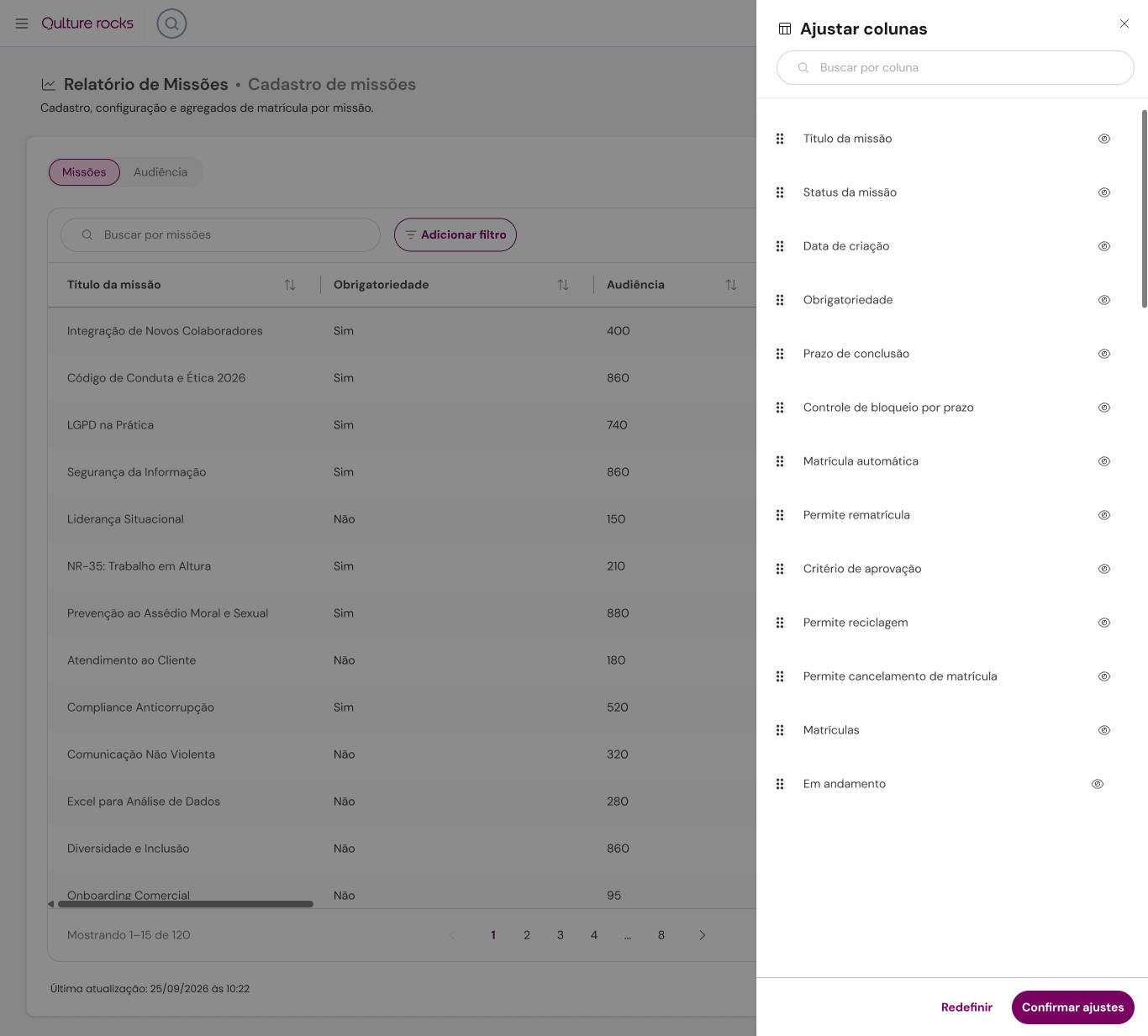
Clique em Ajustar colunas para abrir o painel lateral de organização de colunas. Nele é possível:
- Buscar uma coluna pelo nome.
- Exibir ou ocultar colunas opcionais.
- Reordenar as colunas visíveis.
- Redefinir para a configuração padrão.
- Confirmar as alterações.
Exportar dados
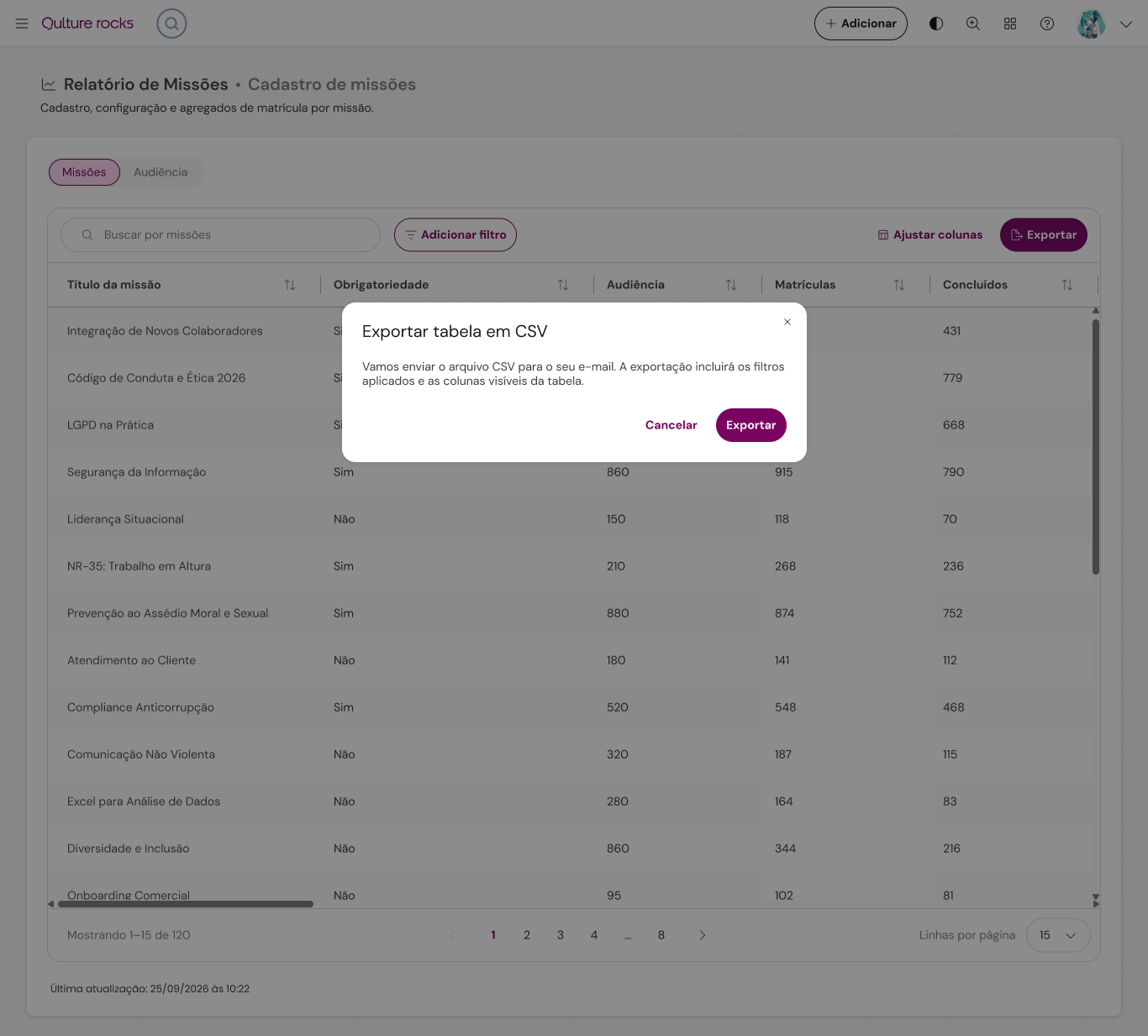
Clique em Exportar para baixar os dados em CSV. Antes de confirmar, uma janela informa que a exportação vai incluir os filtros aplicados e as colunas visíveis da tabela. O arquivo é enviado para o seu e-mail quando a exportação termina de ser processada. Cada visão (Missões ou Audiência) exporta os dados dela.
Cada exportação tem limite de 10 mil linhas. Se o resultado filtrado passar desse limite, a exportação não é gerada e uma mensagem de erro é exibida.
Pontos importantes
- Os números de matrícula da visão Missões consideram todo o histórico da missão (inclusive reciclagens, rematrículas e pessoas que já saíram da audiência). A coluna Audiência considera só quem está na audiência hoje.
- Na visão Audiência, pessoas não matriculadas aparecem com o status Não matriculado; pessoas que saíram da audiência não aparecem.
- A visão Audiência mostra só a matrícula atual de cada pessoa. O histórico de tentativas anteriores (rematrículas e reciclagens passadas) não aparece linha a linha neste relatório.
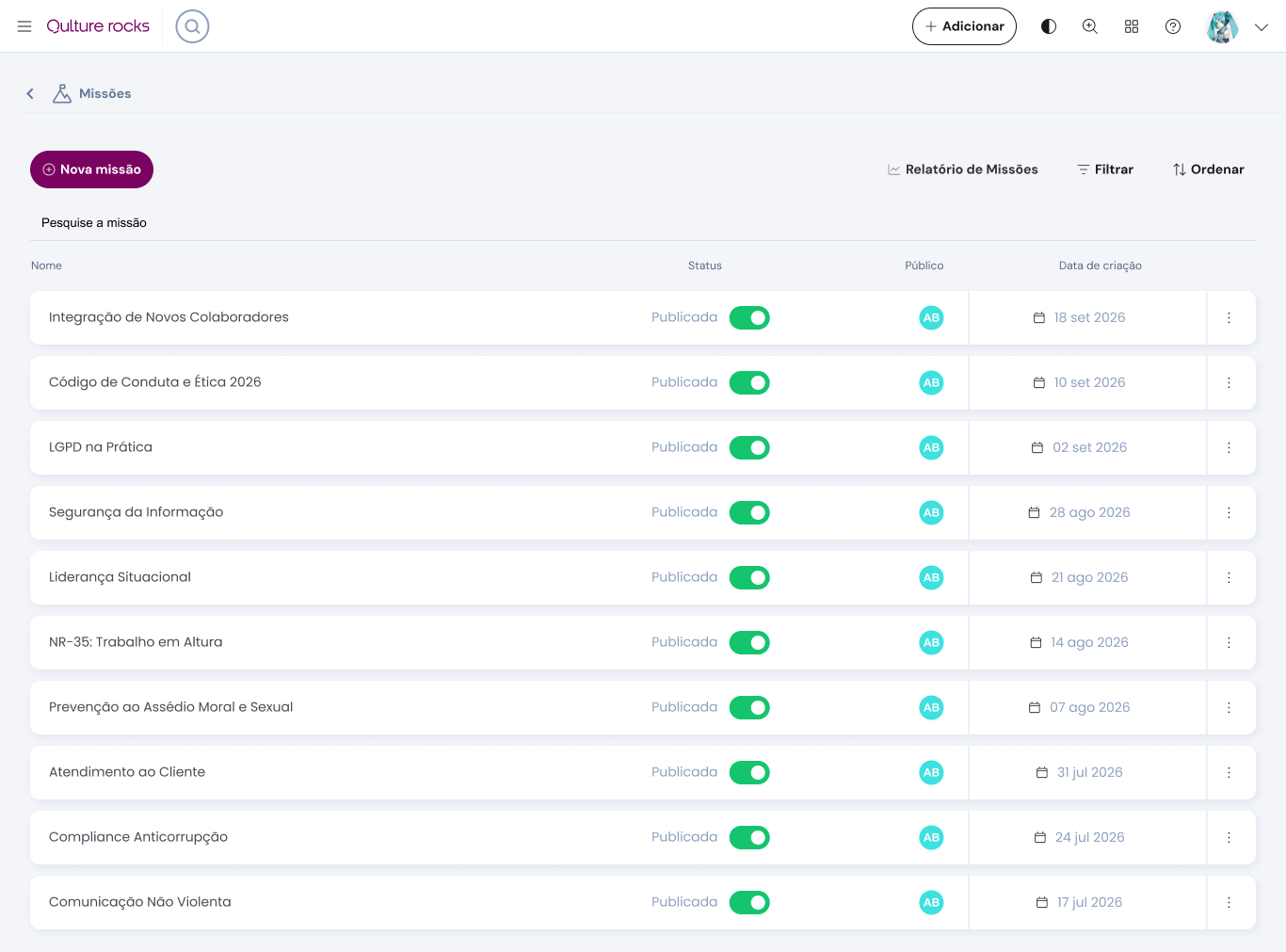
- Ao abrir o relatório pelo botão da gestão de missões, ele abre na visão Missões sem filtros; não há pré-filtro pela missão em que você estava.
- A organização de colunas não é salva entre acessos.
- A exportação é somente em CSV, respeita os filtros aplicados e as colunas visíveis e tem limite de 10 mil linhas por arquivo.
- Os dados não são em tempo real: confira a data e hora da última atualização no rodapé.
