O que é: Página Gestão de Notificações
 Atualizado
por
Larson Guimarães
Atualizado
por
Larson Guimarães
O Gestão de Notificações reúne em um só lugar tudo o que você configurou, sejam mensagens de envio único ou regras automáticas de cobrança de missões obrigatórias, e mostra cada envio feito para cada pessoa.
Para acessa-lo siga o passo a passo abaixo:
- Na Menu lateral acesse o Ambiente de Gestão;
- Clique sobre a opção "Notificações".
Notificações de envio automático
Abas disponíveis central de notificações:
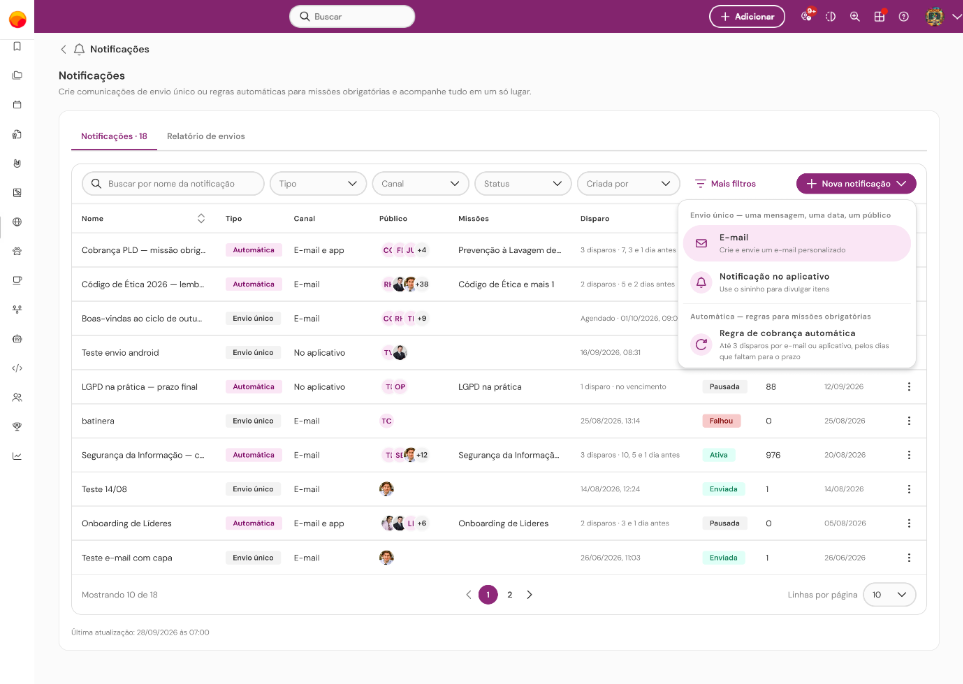
- Notificações: tudo o que foi configurado, dos dois tipos, numa única lista.
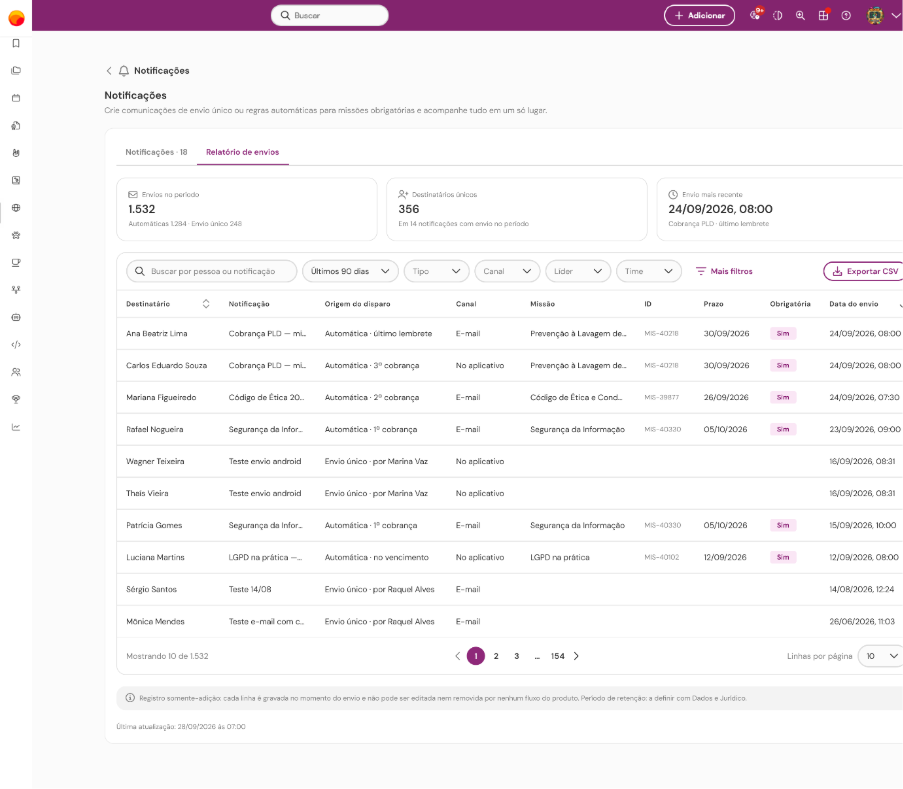
- Relatório de envios: cada envio feito para cada pessoa, com canal, status e data.
Aba Notificação
É possível filtrar a lista de notificações por: tipo (automática ou envio único), canal (e-mail, aplicativo e ambos) e status (agendado, finalizado ou com falha).
A ordenação da lista de notificações é possível por: Data de envio (mais antiga para mais recente), Data de envio (mais recente para mais antiga), nome (em ordem alfabética) ou nome (em ordem alfabética inversa).
Coluna | O que mostra |
Nome | Nome da notificação. |
Tipo | Automática ou Envio único. |
Canal | Email, No aplicativo, ou os dois. |
Público | Públicos que recebem a notificação. |
Missões | Missões ligadas à regra automática. |
Disparos | Quando a mensagem é enviada. |
Status | Situação atual da notificação. |
Envios | Quantos envios já foram feitos. |
Atualização | Data da última alteração. |
Filtros
Use a busca por nome e os filtros Tipo, Canal e Status. Os status mudam conforme o tipo:
- Automática: Ativa.
- Envio único: Agendada, Enviada ou Falhou.
Para ver detalhes ou editar, use a ação no fim da linha.
Aba Relatório de envios
No topo, você vê os números do período: total de envios, quebra por tipo e por status, quantas pessoas receberam e o envio mais recente. Esses números acompanham os filtros que você aplicar.
Filtros
Busca por pessoa ou notificação, Período (30 dias, 90 dias, 6 meses, 12 meses ou todo o período), Tipo, Canal, Status do envio, Líder e Time.
- O que cada envio mostra
Destinatário, notificação, tipo, regra selecionada, canal, status, data de leitura, missão, prazo, se a missão é obrigatória e data do envio.
- Status do envio
Status | O que significa |
Enviado | A mensagem saiu para a pessoa. |
Lida | Detectamos que a pessoa abriu a mensagem. A data aparece em Lida em. |
Falhou | Não conseguimos enviar a mensagem. |
Perguntas frequentes
- Não vejo as duas abas novas.
A Central está sendo liberada aos poucos. Enquanto isso, a tela anterior continua funcionando normalmente.
- Onde foram parar as abas "Notificação de Envio Único" e "Notificação Automática"?
Elas foram reunidas na aba Notificações. Use o filtro Tipo para ver só um deles.
- Um envio sem data em "Lida em" significa que a pessoa não recebeu?
Não. Alguns provedores de e-mail bloqueiam a detecção de abertura. O campo vazio só indica que não conseguimos detectar a leitura
- Por que a mesma pessoa aparece duas vezes para a mesma notificação?
Cada canal gera um envio próprio. Se a notificação vai por email e pelo aplicativo, aparecem duas linhas.
- Por que a coluna Missão mostra "--"?
Notificações de envio único não estão ligadas a uma missão.
- O nome da missão no relatório está diferente do atual.
O relatório guarda os dados da missão como estavam no momento do envio.
- Um envio falhou. O que faço?
Confira se o e-mail da pessoa está correto no cadastro. Se o problema continuar, fale com o nosso suporte.
- Posso pausar, duplicar ou excluir uma notificação pela Central?
Ainda não. Por enquanto, a Central permite ver detalhes e editar.
- Apareceu a mensagem de que já estamos processando a exportação.
Você já pediu esse mesmo arquivo e ele ainda está sendo gerado. Aguarde o e-mail com o link.
- Recebi um email de erro na exportação.
Não foi possível gerar o arquivo. Tente de novo. Se o erro continuar, fale com o suporte.
- O arquivo vem com time e líder?
Não. Time e líder servem como filtro na tela, mas não aparecem como colunas no arquivo.
