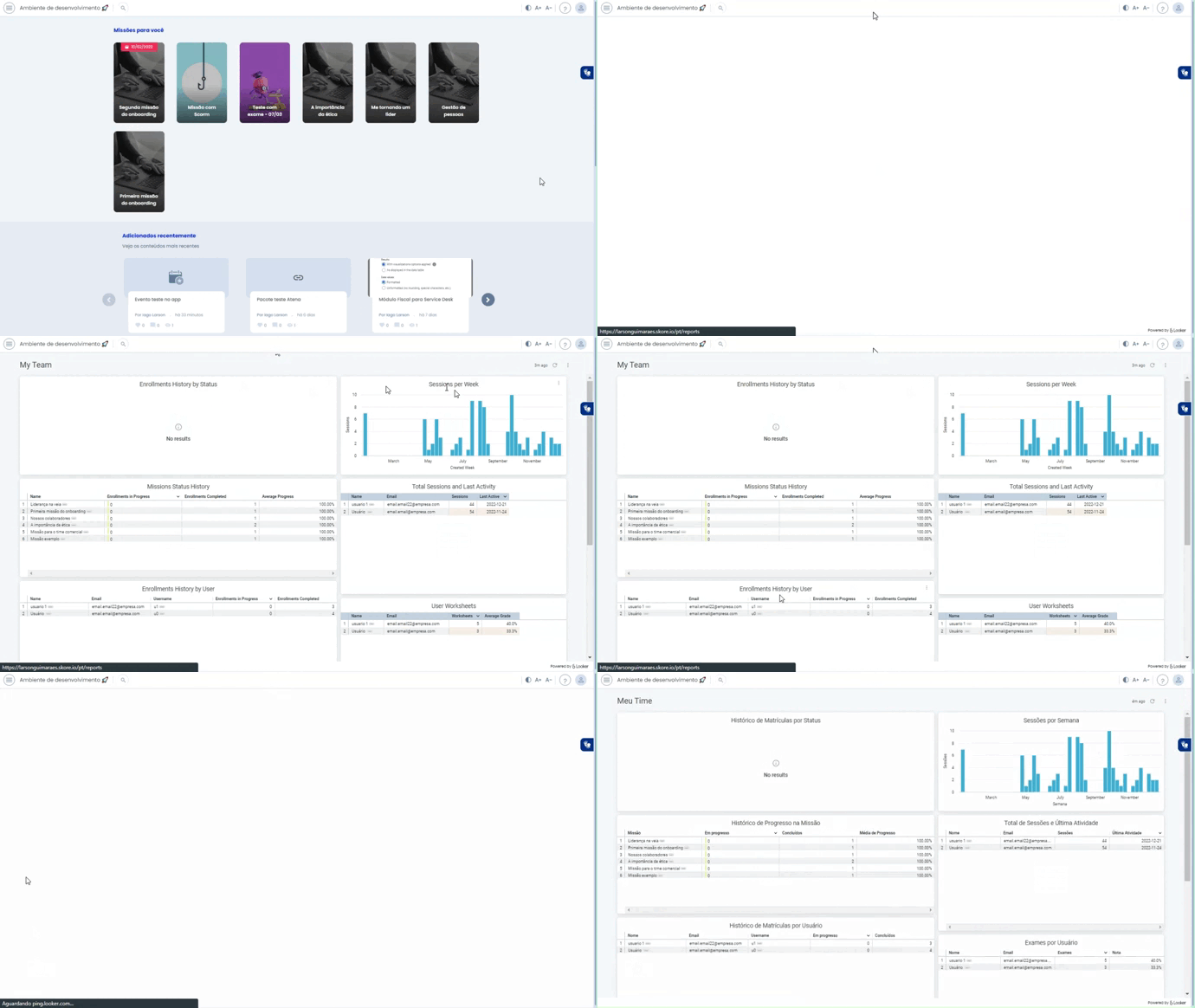
Líderes são aqueles usuários que não possuem a permissão de administrador, mas conseguem ver os dados referentes aos seus seguidores. Para acessar os relatórios, basta abrir o menu lateral e clicar em Relatórios.
Filtros
Lembre-se de que para o filtro funcionar, você deve digitar o dado exatamente como está cadastrado no seu ambiente, ou seja, respeitando caixa alta ou caixa baixa e sem faltar nenhum caractere.
Nome do Usuário: Filtra usuários pelos nomes selecionados na lista. Quando não utilizado, todos os usuários serão exibidos.
Username do usuário: Filtra usuários pelos usernames selecionados na lista. Quando não utilizado, todos os usuários serão exibidos.
E-mail do usuário: Filtra usuários pelos e-mails selecionados na lista. Quando não utilizado, todos os usuários serão exibidos.
Cargo: Exibe os usuários que possuem os cargos selecionados na lista. Quando não utilizado, todos os usuários serão exibidos.
Data de admissão: Filtra os usuários pelo período que foram admitidos na empresa. Quando não utilizado, todos os usuários serão exibidos.
Departamento: Filtra usuários que pertencem a algum departamento. Exibe o dado que foi cadastrado no metadado "departamento". Quando não utilizado, todos os usuários serão exibidos.
Filial: Filtra usuários que pertencem a uma determinada filial. Exibe o dado que foi cadastrado no metadado "filial". Quando não utilizado, todos os usuários serão exibidos.
Nome do Líder: Mostra as informações de usuários relacionados ao líder selecionado. Quando não utilizado, todos os liderados visíveis para o usuário serão exibidos. Este filtro atualiza todos os relatórios que compõem o dashboard.
Missão Ativa? (Yes / No): Considera missões publicadas (Yes), despublicadas (No) ou todas. Por padrão, está setado para missões ativas. Este filtro atualiza Histórico de Matrículas por Status, Histórico de Progresso na Missão e Histórico de Matrículas por Usuário. Não afeta Sessões por Semana, Total de Sessões e Última Atividade nem Exames por Usuário.
Matrícula mais recente? Indica se é a matrícula mais recente do usuário nesta missão. Por padrão, está setado como Yes, então o dashboard considera só a matrícula atual de cada pessoa na missão. Este filtro atualiza Histórico de Progresso na Missão e Histórico de Matrículas por Usuário. Não afeta Histórico de Matrículas por Status nem os relatórios de sessão e exames.
Relatórios desse Dashboard
Histórico de Matrículas por Status:
Quando um usuário se matricula em uma missão, é gerada uma matrícula. Essas matrículas podem possuir os seguintes status:
Concluídas: O usuário já completou a missão em que se inscreveu.
Em progresso: Usuário se matriculou, mas ainda não finalizou uma missão. O progresso dessa missão é mensurado em porcentagem, ou seja, quando um usuário alcança 100% de progresso, o status se torna "Completed".
Nesse gráfico, é possível identificar o nível de adesão e aderência às missões dos seguidores de um líder nos últimos 90 dias. Considerar essa métrica como saudável ou não vai depender do modelo de treinamento que a empresa utiliza na Learning.rocks.
Em um modelo de onboarding é normal que o gráfico se comporte sazonalmente, o importante será verificar se o volume de status "Em progresso" diminui ao longo do tempo e se os usuários não demoram muito para completar uma missão, levando em consideração o tempo do onboarding.
Sessões por Semana:
Total de sessões da base de usuários do líder por semana. Sessão é quando um usuário realiza o login na plataforma, um usuário pode ter mais de uma sessão por dia.
Histórico de Progresso na Missão:
Essa tabela mostra sua lista de missões com liderados matriculados, com a quantidade de usuários em progresso, que já completaram a missão e a média de progresso desses usuários. Também indica se a missão é obrigatória e se está ativa.
Ao clicar no nome da missão e depois em "Detalhes da Missão", você é direcionado para o relatório de detalhes dessa missão.
Total de Sessões e Última Atividade:
Tabela com o total de sessões realizadas por usuários e data da última vez que o usuário realizou o login na plataforma.
Ao clicar no nome do usuário e depois em "Detalhes do Usuário", você é direcionado para o relatório de detalhes do usuário na Learning.rocks, onde o líder consegue acompanhar o nível de engajamento e comportamento do usuário.
Histórico de Matrículas por Usuário:
Tabela com o total de missões em progresso, missões completas e matrículas canceladas por usuário.
Ao clicar no nome do usuário e depois em "Detalhes do Usuário", você é direcionado para o relatório de detalhes do usuário, quando esse link estiver disponível.
Exames por Usuário:
Tabela com o total de exames respondidos por um usuário com a média das notas alcançadas.